はじめに
こんにちは。and factory フロントエンドエンジニアの坂内です。
ワイヤーフレームを作るとなればFigmaが候補に挙がりますが、普段はデザイン確認専用に使っていました。いざ自分で作るとなると使い方を調べながら進める必要があり、「もっと手軽に作れないか」と思っていました。ちょうど機能追加でディレクターへ共有するためのモックが必要になったタイミングで、AnthropicのAIデザインツール「Claude Design」を見つけ、試してみました。
あくまでワイヤーやモック用途での活用として、「ディレクターやデザイナーと連携するフロントエンドエンジニアにとって、どう使えるか」という観点で使いみちを探りました。
注意: Claude Designはリサーチプレビュー段階のツールです。UIや機能仕様は今後変更される可能性があります。本記事の内容は2026年6月時点の情報に基づいており、最新の状況と異なる場合があります。
結論
先に持ち帰ってほしいポイントを3つに絞ります。
- スクリーンショット+テキスト指示だけでデザイントーンに合ったワイヤーが生成できる(既存画面のピンク×サイドバー構成を再現)
- バリデーション・APIペイロードまで自発的に実装してくれるため、エンジニアへの引き継ぎ資料が副産物として得られる
- 「Claudeチャットで仕様を固めてからDesignに渡す」2段階フローが現実的。Claude Designは細かい修正の往復には向かない
Claude Designとは
Claude Designは2026年4月17日にAnthropicがリリースしたAIデザインツールです(Anthropic Labs製・リサーチプレビュー)。
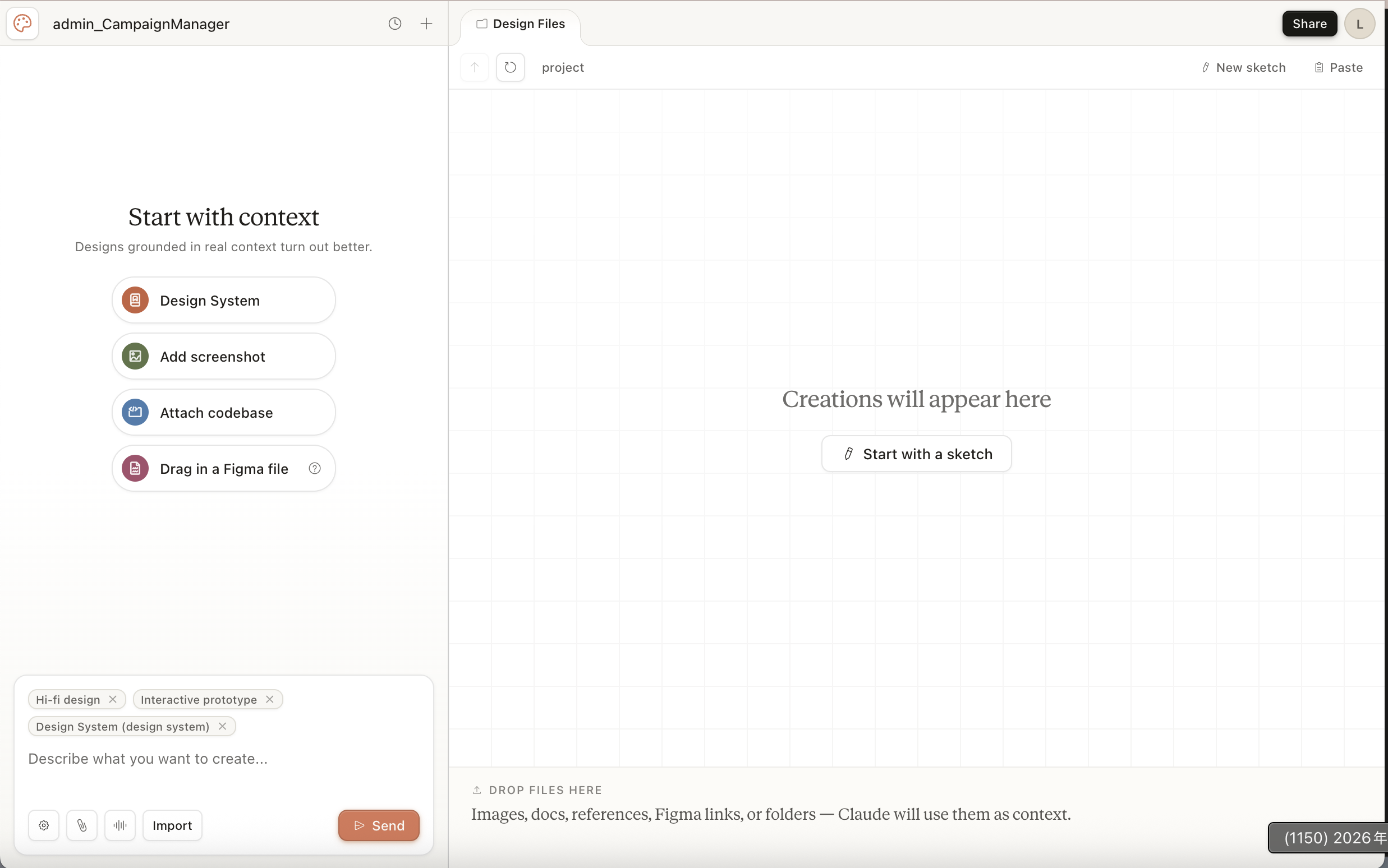
claude.ai 内の専用ワークスペースとして動作し、左ペインのチャットで指示すると、右ペインのライブキャンバスへリアルタイムに反映される2画面構成が特徴です。なお、これは今回試したUIに基づく観察です。公式発表ではインラインコメント・直接編集・調整ノブなどのインタラクションが紹介されています。
| 項目 | 内容 |
|---|---|
| リリース | 2026年4月17日(Anthropic Labs製・リサーチプレビュー) |
| 対象プラン | Pro / Max / Team / Enterprise |
| モデル | Claude Opus 4.7(デフォルト) |
| できること | プロトタイプ・スライド・ワンページャー・HTML書き出し |
| トークン | 通常チャットとは別枠(プランにより異なる) |
アクセス方法
claude.ai にログイン後、左サイドバーの「Design」から起動できます。Pro / Max / Team / Enterpriseプランが対象です。
Notionコネクタを使う場合は事前設定が必要です。Settings → IntegrationsからNotionを接続しておくと、Design内でNotionのURLをそのまま渡して仕様ページを直接読み込めます。
実践:管理画面のワイヤーを作る
概要が掴めたところで、実際に試した内容を紹介します。
最初に渡したプロンプト
今回は自社サービスの管理画面に「施策管理ページ」を追加する想定でワイヤーを作成しました。最初のプロンプトはシンプルにしました。
| |
これだけでClaude Designから10問のヒアリングが返ってきて、設計が始まりました。
インプットとして渡したもの
- Notionの仕様ページ(管理画面UIワイヤー案)→ Claudeチャット経由で要約してからDesignに渡した
- 既存管理画面のスクリーンショット(ピンク×サイドバー構成)→ デザイントーンの参照に使用
- ヒアリング10問への回答 → Claude Design側からの設計前の質問に回答した
今回はNotionの仕様を一度Claudeチャットで要約してからDesignに渡しました。しかし作業後に、NotionコネクタをDesignに接続しておけばURLを渡すだけで直接読み込めると分かりました。最初から連携しておけば、コピペのひと手間を省けました。
Notionとの連携方法の違い
| アプローチ | 手順 | 感想 |
|---|---|---|
| Claudeチャット経由(今回) | Notionを読んだチャットに要約してもらい、その内容をDesignへ貼る | 確実だが手間がかかる。要約精度はClaude次第 |
| Notionコネクタ直接接続 | Designのコネクタ設定でNotionを接続し、URLを渡すだけ | 手順が少なく、仕様変更の反映もスムーズ |
後からDesignで直接読み込めることに気づいたので、次回からはコネクタを先に設定する方が効率的です。
生成された一覧画面
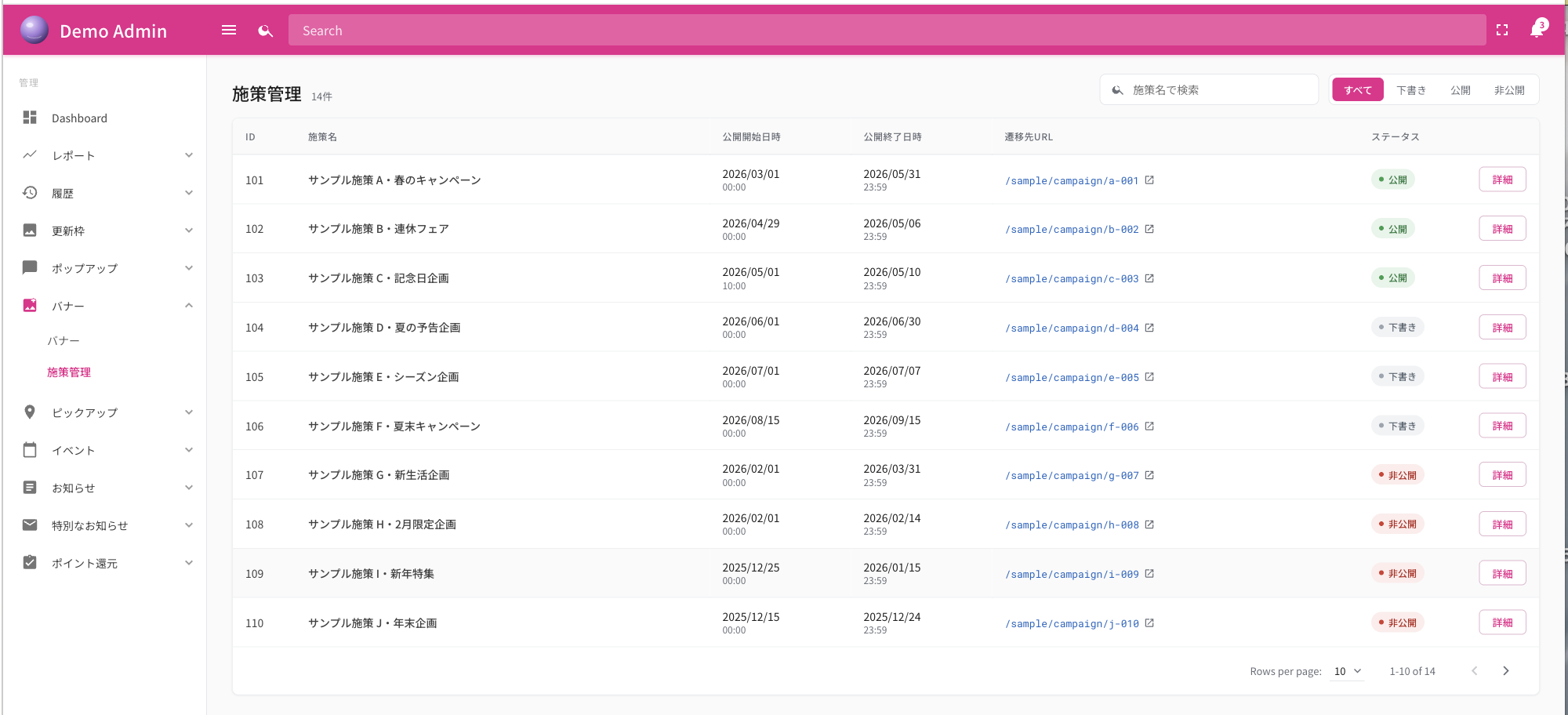
Claude Designが既存の管理画面デザイン(ピンクヘッダー・左サイドバー)に合わせた形で一覧画面を生成しました。
自動で実装された要素:
- ピンク(
#E91E8C)ヘッダー + 左サイドバー(11メニュー) - 施策一覧テーブル(ID・施策名・公開開始日時・公開終了日時・遷移先URL・ステータスの6列)
- ステータスバッジ(公開=緑 / 下書き=グレー / 非公開=赤)
- 施策名テキスト検索 + ステータスセグメントフィルタ
- ページネーション(Rows per page切替・件数表示)
生成された詳細編集モーダル
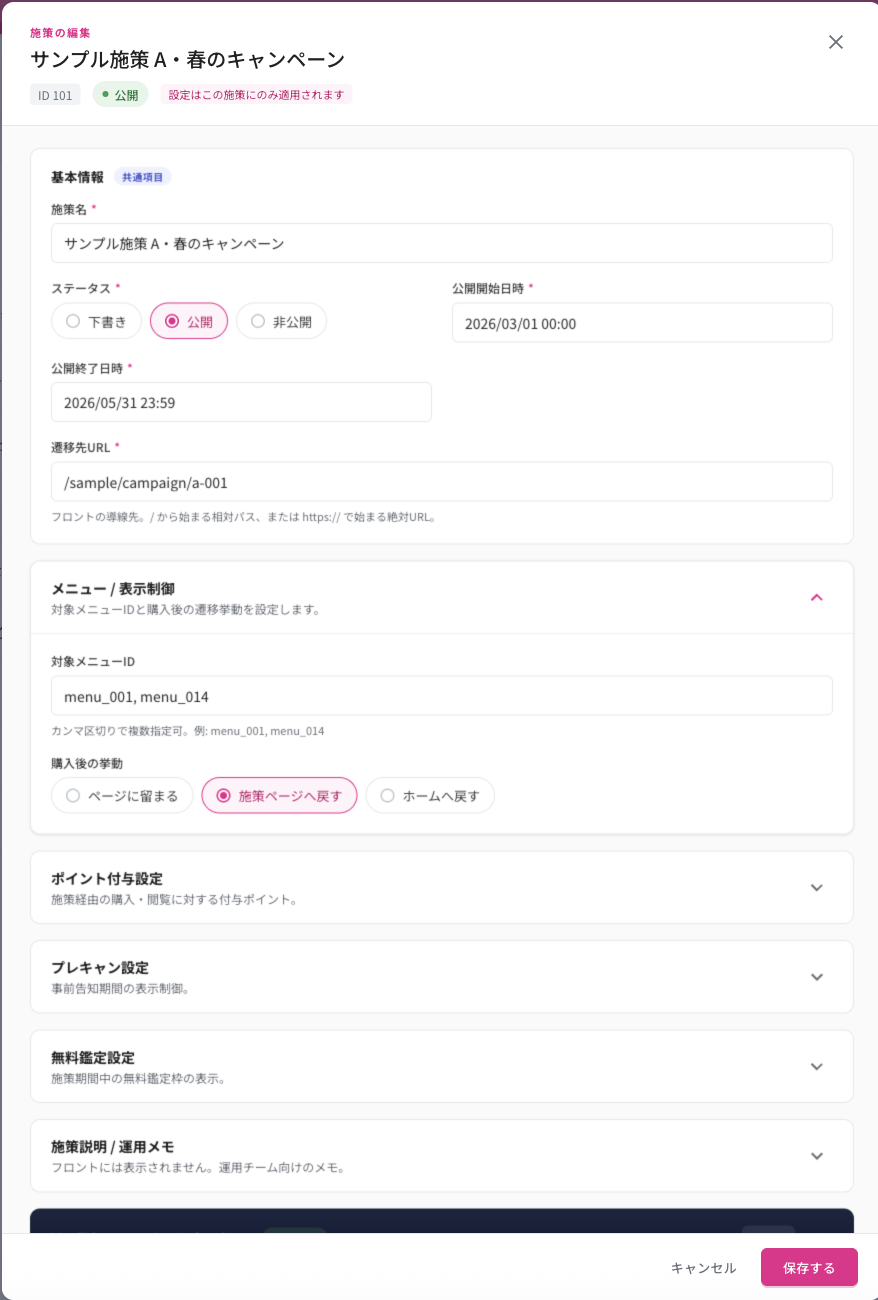
詳細ボタンクリックで開く大型モーダルでは、指示していない要素までClaude Designが自発的に実装しました。
自動で実装された要素:
- 共通項目(施策名・ステータス・公開期間・URL)
- 5つのアコーディオン(メニュー/表示制御・ポイント付与・プレキャン・無料鑑定・運用メモ)
- バリデーション全網羅(必須・形式・期間整合・数値範囲・文字数 / blur時+保存時)
- エラー時にアコーディオンが自動展開して該当箇所を表示
- APIペイロードプレビューパネル(
POST /api/admin/campaigns/{id}+ 整形JSON + コピーボタン)
APIペイロードの例はこのような形で生成されました。
| |
エンジニアへの引き継ぎ時に「このペイロード構造でAPIを作って」と渡せる状態になっているのが実用的でした。
通常Claudeチャットとの使い分け
2つを使い比べてみて、使い分けの感覚が掴めてきました。
| 観点 | 通常Claudeチャット | Claude Design |
|---|---|---|
| UI | チャット画面のみ | チャット+ライブキャンバスの2ペイン |
| トークン | 通常チャット枠 | 専用枠(別カウント) |
| モデル | Claude Sonnet 4.6など | Claude Opus 4.7(デフォルト) |
| Notion連携 | 直接読み込み可 | Notionコネクタ接続で読み込み可 |
| やり取りの速さ | 速い・細かい修正がすぐ反映 | やや重め(生成に時間がかかる) |
| HTML書き出し | なし | 自己完結ファイルなど |
| APIスキーマ生成 | 限定的 | 自動生成(ペイロードプレビューまで) |
| ドキュメント自動生成 | なし | 仕様まとめ・意思決定ログ込みで自動生成 |
| ファイル管理 | なし | プロジェクト単位でフォルダ管理 |
実務フローへの組み込み方
今回の実践から見えてきた、現実的な使い方はこのフローです。
| |
ポイントは、Claudeチャットで先に仕様を固めてからDesignに渡すことです。今回この流れで進めたことで、Claude Design側の10問ヒアリングにすぐ答えられ、最初の生成からほぼ意図通りのアウトプットが得られました。
共有方法の選択肢
Claude Designでは以下の方法で生成物を共有できます。
| 方法 | 特徴 | 向いているシーン |
|---|---|---|
| 自己完結HTML | 依存全内包・ネット不要・ダブルクリックで開ける(今回は8.6MB) | 長期保管・Slack/Drive配布 |
| 一時公開URL | ファイル送付不要・約1時間で失効 | 社内レビュー会の直前共有 |
| Netlify Dropにデプロイ | 恒久URL・無料 | 外部共有・長期公開 |
良かった点・課題
良かった点
- 既存スクリーンショットを渡すだけでデザイントーンをほぼ合わせてくれた
- バリデーションやAPIペイロードまで「言えばやってくれる」のが想定以上
- ドキュメントが自動生成される(意思決定ログ・次のステップ付き)ので、エンジニアへの引き継ぎ資料がほぼできあがる
- HTMLとして書き出せるので、Slackで共有してブラウザで動かして確認してもらえる
- ディレクター・デザイナーへの共有の反応がとても良かった。モック形式なのでボタンやフィルターの動きも見せられ、実装イメージを掴んでもらいやすかった
- 約3回のやり取りで完成しました。①要件の提示 → ②Claude Designからの質問への回答 → ③実際に触ってみて気になった点の微調整、という流れでラリーが長引かず、満足度の高い体験でした
課題・注意点
- Notionコネクタの事前設定が必要(接続済みであれば直接読み込み可。今回は当初知らずにClaudeチャット経由で対処したが、設定すれば解消できた)
- Claude Opus 4.7使用でトークン消費が多め(今回1プロジェクトで専用枠の約39%を消費)
- 通常チャットより1回あたりの生成に時間がかかるため、細かい修正の往復はやや重い
- 生成コードはレビュー必須(本番投入レベルではない)
- 簡易的なワイヤーや仕様確認レベルであれば、通常Claudeチャットで十分なケースもある
おわりに
Claude Designは「動くワイヤーをすぐ作って関係者に共有する」という用途でとても実用的なツールでした。特にAPIペイロードまで自動生成してくれる点は、フロントエンドとバックエンドの連携を早める可能性があります。
一方でトークン消費や重さを考えると、すべての場面で使うのではなく、仕様が固まったタイミングで使うツールという位置づけが適切です。
次はStitchも試してみる予定です。最終的なツール比較は別途まとめますが、引き続き実践しながら使い分けを整理していきます。