Tech Blog
and factory のエンジニアが技術情報を発信するブログです
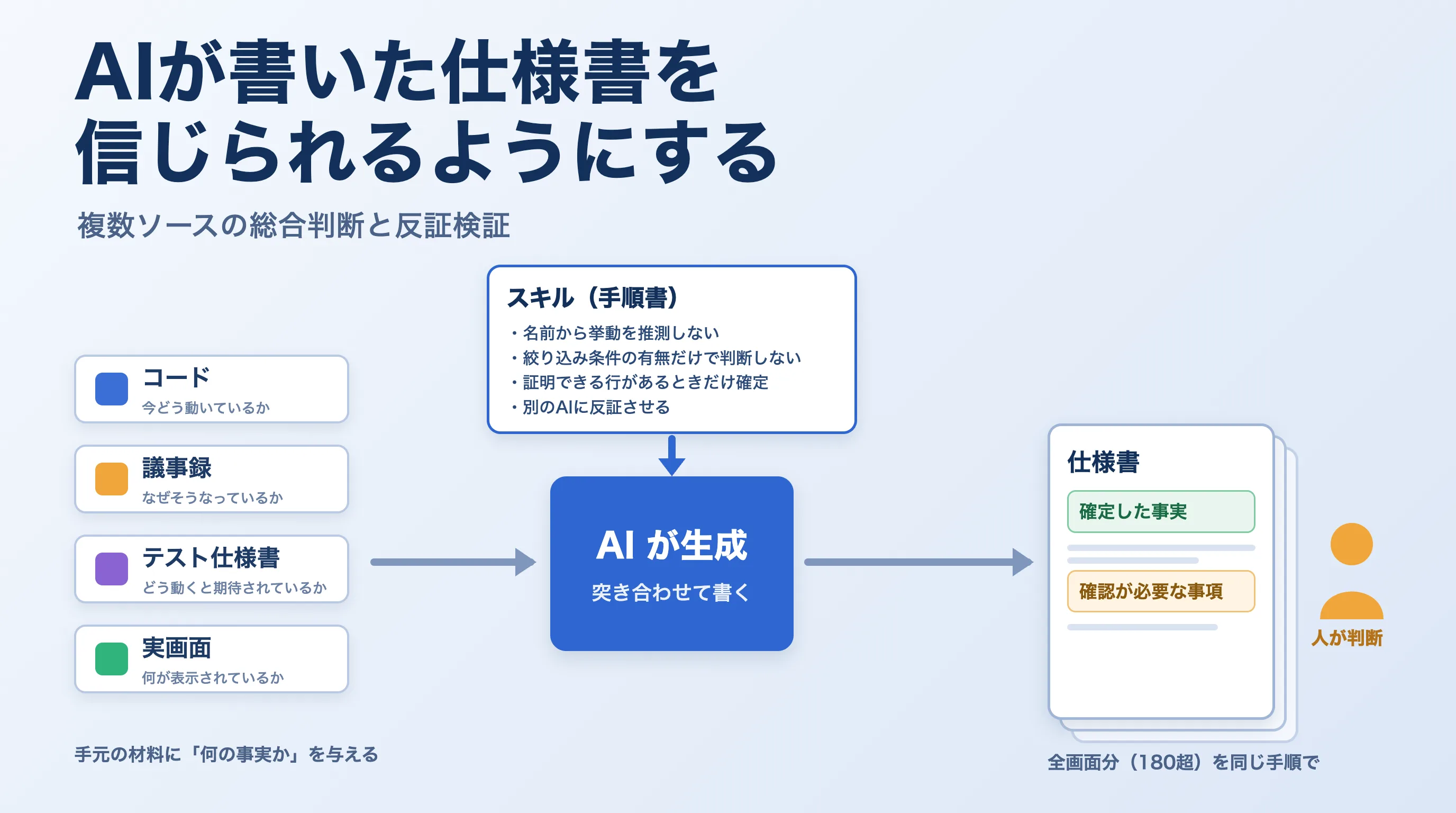
はじめに 私が担当するサービスには、画面ごとの仕様書がありませんでした。あるのは、QAのために書かれたテスト仕様書と、仕様を決めた会議の議事録、設計当時の資料だけです。設計資料はコードの変更に追いついていません。 この状態を、画面ごとに1枚、今どう動いていてなぜそうなっているかを書いた仕様書を全画面分そろえることで解消したいと考えました。画面は3つのサイトを合わせて180を超えます。人が手で書く時間はありません。そこでAIエージェントを書き手にしました。 AIは、もっともらしいが事実と違うことを平気で書きます。関数やテーブルの名前から挙動を推測し、確かめずに断定します。180を超える仕様書が速く出てきても、どれを信じてよいのか分からなければ、業務側に渡せません。 この記事は、その「信じてよいのか分からない」を減らすためにやったことをまとめたものです。結論から言うと、次の3つです。 コード・議事録・テスト仕様書・実画面という手元の材料に「何の事実か」という役割を与えて突き合わせ、食い違った事実と決まらないことは「確認が必要な事項」として人に渡す AIが間違える典型を名指しで禁止し、要になる主張は証明できるコード行があるときだけ確定させる 別のAIに反証させて根拠のない断定を撤回させ、この手順一式をスキルとして固定して全画面に回す 説明は最初から最後まで1つの例で通します。カスタマーサポート向けサイトの会員一覧に、退会した会員と削除された会員は表示されるのか。単純に見えますが、AIが最初に出した答えは間違っていました。 題材は、これまでの記事と同じ架空のオンラインレッスンプラットフォームです。会員向け・講師向け・カスタマーサポート向けの3つのサイトが、会員や講師といった共通のドメインを共有しています(構成はモジュラーモノリス構成の記事を参照してください)。バックエンドはGoで、ORMにGORMを使っています。AIエージェントはClaude Codeです。実際に起きた出来事を題材に置き換えて書いていますが、仕組みそのものは言語やツールに依存しません。 対象読者 Claude CodeなどのAIエージェントに定型作業を任せていて、成果物の質を担保したい方 仕様書が無い、または古いサービスを抱えていて、AIで整備できないかと考えている方 AIの出力に混ざる「もっともらしい誤り」を、実務でどう抑え込むかの具体例を知りたい方 この記事で得られること 全画面分の仕様書をAIに書かせるとき、作る文書と手元の材料をどう定義したか 材料に役割と優先順位を与え、食い違いを決める進め方 AIに推測で断定させないための具体ルールと、別のAIによる反証検証の仕組み 出力を業務の言葉に翻訳させることが、なぜ精度に効くのか 手順一式をスキルとして固定し、全画面を同じ品質で回す運用 動作確認環境 種別 バージョン Go 1.26.3 GORM v1.30 系 Claude Code 2.1 系 1. やりたかったこと ── 全画面分の仕様書を、人が確認できる形で 1.1 作る文書 まず、AIに何を作らせるのかを決めました。ここで言う仕様書は、画面1つにつき1枚の文書です。「この画面が今どう動いていて、なぜそうなっているか」を、業務側の人が読める言葉で書きます。画面の項目(表示する情報や操作のまとまり)ごとに「定義」「業務ルール」「なぜそうなっているか」を持ちます。 そして、仕様書の各項目に必ず「確認が必要な事項」の欄を置き、末尾に一覧として集約しました。AIが材料から確定できなかったこと、材料同士が食い違っていて人の判断が要ることを、ここに集めます。 この欄を最初から用意したのには理由があります。全画面分の仕様書をAIに書かせるとき、人がやるべき仕事は「全文を読んで正しいか確かめる」ことではありません。それでは人の負担がほとんど減りません。人がやる仕事は、AIが「決められなかった」と申告した箇所だけを判断することです。だから仕様書は、「確定した事実」と「確認が必要な事項」の2つに分かれていなければなりません。AIには「決められないことは推測で埋めず、この欄に回せ」と指示します。以降の章で「決める」「残す」と言うときは、この2つの欄のどちらに書くか、という話です。 1.2 全画面をどう回したか 画面は3サイトで180を超えます。進め方は次のとおりです。 各サイトの画面一覧を作り、画面名と画面のURLを列挙する 1画面ずつ、AIエージェントに仕様書を書かせる。手順はスキル(AIエージェント向けの手順書。8章)として固定する 出てきた仕様書の「確認が必要な事項」を人が見て、業務側に確認する 確認結果を仕様書に反映する 1画面あたりの人の作業を、最初の承認と「確認が必要な事項」の判断に絞れたので、全画面でも回りました。ただし、それは「確定した事実」の欄が本当に事実であってこそです。ここが崩れると、人は結局全文を疑って読むことになります。この記事の残りは、その欄を信じられるようにするための取り組みです。 2. 手元にある材料 仕様書は1つの材料からは作れません。手元にあった材料(記事タイトルで言う「ソース」)は次の4つで、どれも多くの会社にある種類のものです。 材料 何か 読者の会社での対応物 コード 実際に動いているプログラム リポジトリ 議事録 仕様を決めた会議のメモ 会議メモ、決定が残ったチャットのスレッド、チケットのコメント テスト仕様書 「この画面でこう操作するとこうなるはず」を書いた手順書 受け入れテスト手順書、QAのテストケース一覧 実画面 AIがブラウザ操作で検証環境を開いて読み取った画面 ステージング環境 名前が似ているので1つ注意があります。テスト仕様書は材料の1つで、仕様書はこれから作る文書です。この記事では両者を区別して使います。 ...
はじめに こんにちは。and factory でサーバーサイドエンジニアをしている松ヶ浦です。 Jevが話題ですね。 僕も公開されたその日のうちにウェイトリストへ登録して、翌日アクセスキーを付与されると、休憩時間を使って遊びました。 驚いたのは速さでした。AIを使ったというより、ローカルの関数を呼んだときの感触に近く、一周回ってAIを使っていない普通のアプリを触っているような感覚になりました。 ひとしきり遊んでから、学生時代にチームで作ったものを思い出しました。Xのタイムラインから誹謗中傷を検知して隠すChrome拡張です。判定はGPT-3.5のAPIに投げていました。 あれ、Jevを使えば同じことがずっと速くできるのでは。 そう思って作り直したので、その記録です。結論から書くと、1リクエストに8投稿を詰めて質問を絞るpackモードでは、8投稿の判定が244msで返りました。1投稿ずつ全6問を聞くsoloモードでは2263msです。拡張の既定はpackモードで、各ユーザーが自分のAPIキーで直接Jevを呼ぶ形にしたため、バックエンドも要らなくなりました。 Jevは何を返すモデルなのか JevはTypeSafeが公開したSystem Oneモデルです(TypeSafeの発表記事)。System Oneは、人間の速い直感的な判断(システム1)になぞらえた呼び名で、じっくり考えて文章を組み立てるのではなく、即座に答えを返すことに振り切ったモデルを指します。 いちばん大きな特徴は、文字列を生成しないことです。返るのは型の付いた構造化された値だけで、公式は「モデルは型エラーを起こさない」と書いています。 レスポンスの形式には3種類あります。 Noul: yesである確率を返す。 Choice: 選択肢から1つ選び、分布とconfidenceを返す。 Score: 順序付きのレベルに対する確率加重値とconfidenceを返す。 公称のレイテンシは70〜500ms、価格は入力が100万トークンあたり0.042ドルで、出力は無料とされています。 そして設計上いちばん重要なのが、stateは1度しか読まれず、すべての質問が並列に評価されるという性質です。これは後半でそのまま速度の話につながります。 もう1つ、ChoiceとScoreの答えにはcalibrated confidenceという確信度が付きます(Noulには付きません)。較正されているという意味で、confidenceが高いほど実際の正答率も高くなります。これも後で使います。 コラム: OpenAIのModeration APIとは何が違うのか この手のモデルの話を聞いて、昔からあるOpenAIのModeration APIを思い出しました。文章を生成せず、テキストを投げると分類結果が返り、しかも速いモデルです。 違うのは、誰が判断基準を決めるかです。 Moderation APIは、カテゴリがサービス側で固定されています。ヘイト、ハラスメント、自傷、性的、暴力といった区分ごとのスコアと、有害である可能性があるかどうかのフラグ(flagged)が返ります。用途が有害コンテンツの検知に寄せてあるぶん、そのままで強い一方、区分そのものは動かせません。「この投稿は内輪のノリか」といった、自分のアプリにしか意味のない問いは立てられません。 Jevは逆で、質問を自分で設計します。stateに文脈を置いて、そこに対して聞きたいことを自分の言葉で並べます。返ってくるのは、その質問に対する確率やスコアです。汎用の分類・スコアリング・抽出のための道具で、モデレーション専用ではありません。 今回のアプリは、まさに「軸そのものを自分で決めたい」側でした。判定の肝は「強い言葉が入っているか」ではなく「悪意があるか」の見極めで、これは既成のカテゴリでは表現できません。 学生時代にチームで作った「へいたん」 へいたんは、学生時代にチームで作ったChrome拡張です。Xのタイムラインを読み取り、誹謗中傷と判定した投稿を隠します。構成は、拡張からAWS Lambda(FastAPI)を叩き、その先でGPT-3.5を呼んで、結果をRedisに7日キャッシュするというものでした。 タイムラインの判定は、GPT-3.5に「この投稿の安全性レベルをJSONで返せ」と頼む方式です。判定用のプロンプトは13行ほどで、例文は入っていません。 へいたんには、投稿前に強い言葉を穏やかな表現へ書き換える提案機能もありました。こちらのプロンプトは85行あり、「変換する例」と「変換しない例」を列挙しています。「返答には変換結果のみを含んでください」「諭すのではなく変換してください」といった、出力の形式を守らせるための念押しも何度か出てきます。モデルに言うことを聞かせるための記述が、判断基準そのものと同じ場所に同居していました。文章を生成するモデルを相手にする以上、当時はこう書くしかなかった部分です。 作り直す 作り直した版はre:へいたんと名付けました。WXT 0.21とReact 19で書いています。対象はタイムラインの検閲だけです。書き換え提案の機能は、Jevが文字列を生成しないので移植していません。 構成はこうなりました。 1 2 3 Chrome拡張 (WXT + React) ↓ Jev 以上です。へいたんではAPIキーをサーバー側に持つ必要があり、そのためにLambdaを置いていました。re:へいたんでは、各ユーザーが自分で発行したAPIキーを拡張の設定に入れ、拡張から直接Jevを呼びます。キャッシュも拡張の中に持たせたので、バックエンドが要らなくなりました。 判定の軸 へいたんの書き換え用プロンプトに並んでいた例文と、re:へいたんの判定は、同じ方向を向いています。どちらも「強い言葉が入っているか」ではなく「悪意があるか」で見分けようとしています。変わったのは、その基準をどこに置くかです。 Jevには文章を渡せますが、レスポンスは文章ではなく構造化されたデータです。そのため「こういう投稿は変換しないでください」と書いても、その指示に従った文章は返ってきません。判断基準は、質問の形に割る必要があります。 ...

セキュリティ診断でフロントエンドの残課題が「CSP未導入」の1点に絞られたので、3つのNext.jsサイトにContent-Security-Policy(CSP)を入れました。 ところが、同じ構成のはずなのに 管理系の2サイトは enforce で即入ったのに、Google Tag Manager(GTM)を使うユーザー向けサイトだけは enforce にできませんでした。「未リリースだから最初からenforceでいい」と考えていたのが、GTMの前で崩れたわけです。 この記事では、GTMを使うサイトがCSPを厳格化しづらい理由を、Google公式ドキュメントで裏取りします。そのうえで、enforce / Report-Only / 2ヘッダ併用の使い分けと、Next.js App Routerでの実装・検証方法をまとめます。 この記事で得られること CSPが 何を防ぎ・何を防がないか(XSSの"被害"を減らす多層防御という位置づけ) Next.js App RouterでCSPを付与する 最小実装(enforce / Report-Onlyの切り替え) GTMを使うサイトで enforce が難しい理由(nonceでも救えない領域がある) enforce / Report-Only / 2ヘッダ併用 の判断基準 enforceする場合の Google 公式推奨(nonce + strict-dynamic) とGA4の許可ドメイン、そして nonce のレンダリングコスト connect-src など 壊しやすいディレクティブと、E2Eを使った回帰の切り分け 動作確認環境 種別 バージョン OS macOS 15.x(開発) Node.js 24.x パッケージマネージャー pnpm 9.x Next.js 15.x / 16.x(App Router) React 19.x ホスティング Node ランタイム(headers() で付与) CSP とは何で、何を守るのか CSPは、ブラウザに対して「このサイトが読み込み・通信してよい相手はここだけ」と宣言する仕組みです。許可していないスクリプトの読み込みや外部への送信を、ブラウザ側がブロックします。 ...
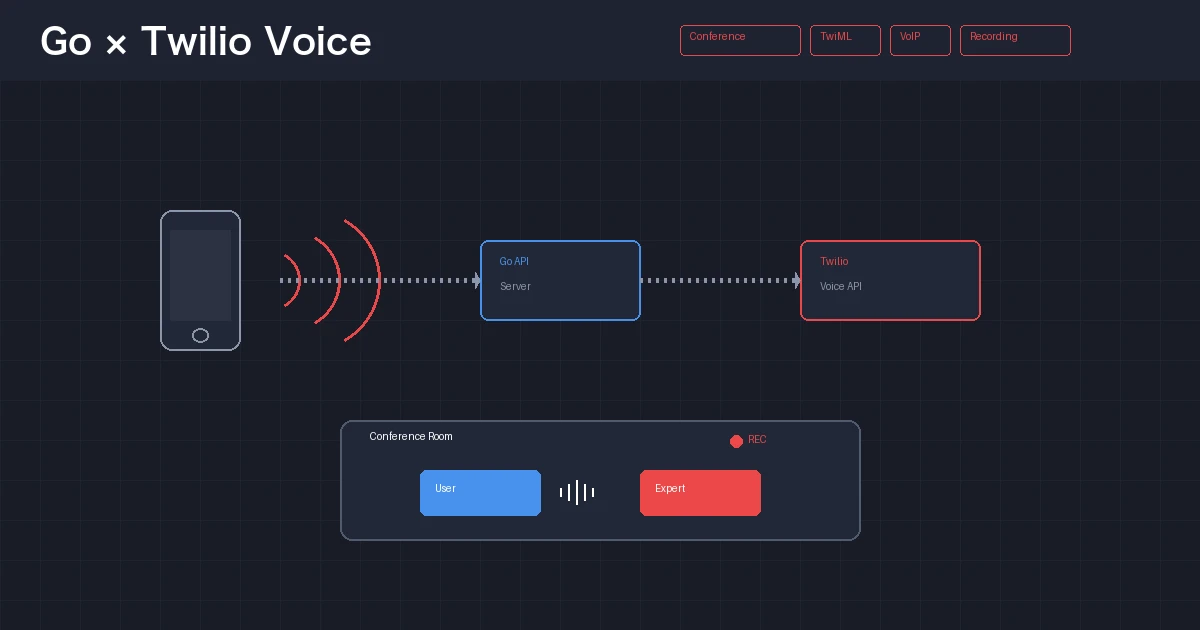
はじめに こんにちは。and factory でバックエンドエンジニアをしている江州です。 Twilioを使ってGoで通話機能を実装する方法を調べたとき、公式ドキュメントは充実しているもののNode.jsやPythonの例が多く、Goでの実装例はまだ少ないと感じました。 この記事では、Twilioの公式Go SDK(twilio-go)を使い、Conference(会議室)ベースの通話システムを構築するパターンを紹介します。単純な1対1の電話だけでなく、通話中のアナウンス・DTMF認証・VoIP/PSTN両対応・録音といった実用的な要素をカバーします。 対象読者 GoでTwilioを使った通話機能を構築しようとしている方 TwilioのConference / TwiML / VoIPの組み合わせを知りたい方 twilio-go SDKの具体的な使い方を知りたい方 動作確認環境 種別 バージョン Go 1.24 twilio-go v1 系 1. twilio-go SDK のセットアップ Twilioの公式Go SDK twilio-go をインストールします。 1 go get github.com/twilio/twilio-go REST APIクライアントの作成は次のとおりです。 1 2 3 4 5 6 import "github.com/twilio/twilio-go" client := twilio.NewRestClientWithParams(twilio.ClientParams{ Username: "ACxxxxxxxxxxxxxxxxxxxxxxxxxxxxxxxx", // Account SID Password: "your_auth_token", // Auth Token }) 環境変数 TWILIO_ACCOUNT_SID と TWILIO_AUTH_TOKEN を設定しておけば、引数なしの twilio.NewRestClient() でもクライアントを作成できます。 ...
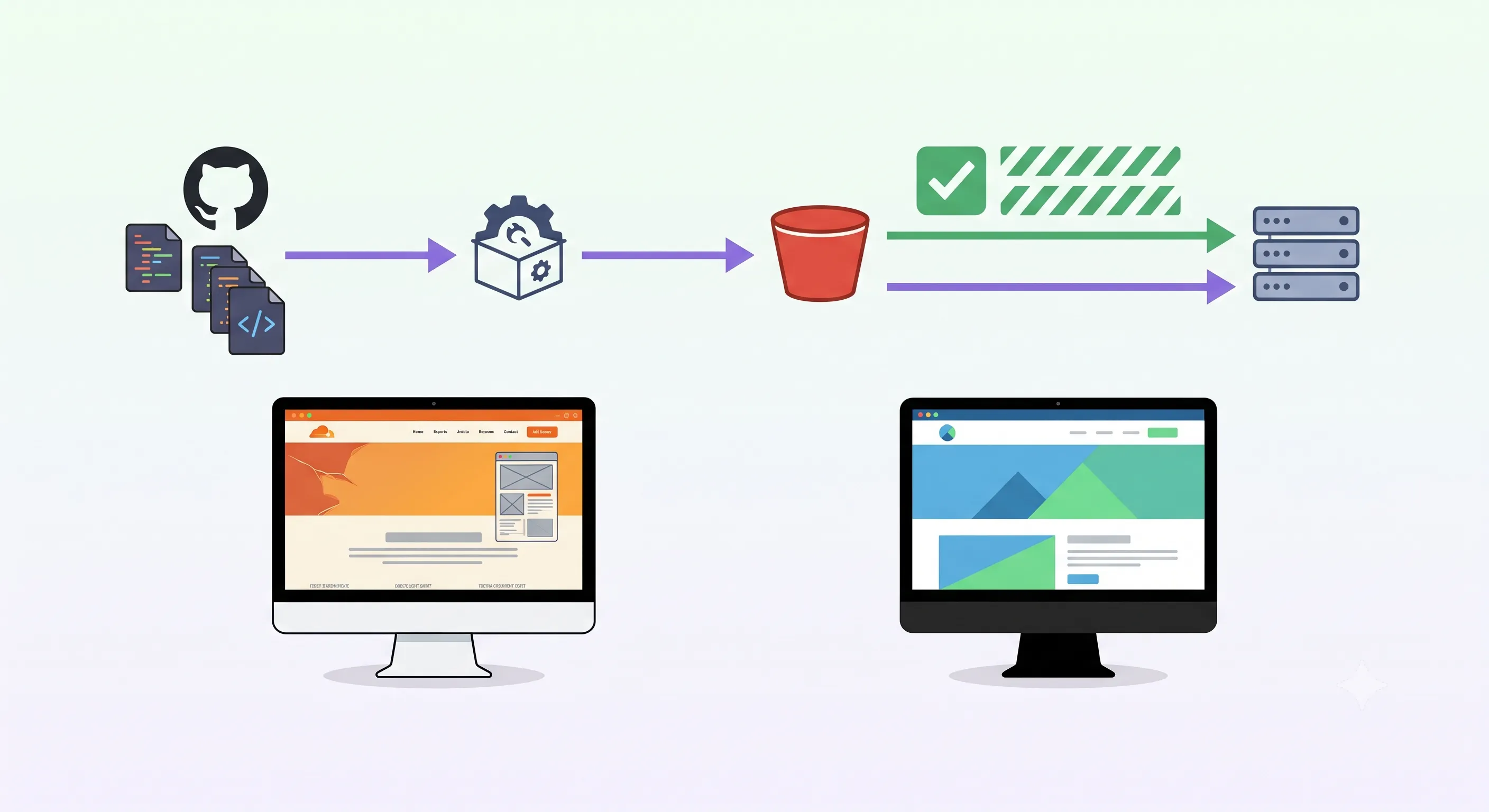
リリース直後に「本棚が開けない」という問い合わせが届きました。本棚は購入済み作品の一覧を表示する画面です。リリース前から開いたままのタブで操作を続けたケースでした。ブラウザが読み込んでいるフロントエンドは古く、バックエンドだけが新しい状態です。 CDNのキャッシュはデプロイ時に削除済みです。それでも直りませんでした。 原因はキャッシュが1層ではなかったことです。CDNのパージが届かないキャッシュを、ブラウザ側に2種類残していました。加えて、フロントエンドとバックエンドのバージョンがそろわない状態への備えも足りていませんでした。 先に結論を3点書きます。 CDNのキャッシュ削除が消せるのはエッジまでで、各ユーザーのブラウザHTTPキャッシュには効かない 静的エクスポートしたHTMLにCache-Controlを付けないと、ブラウザが独自の基準でキャッシュする キャッシュ制御とバージョン不整合の検知は、片方だけ実装しても機能しない 前提とする構成 担当しているサービスのフロントエンドは、次の構成で動いています。 Next.js 13.4.7の静的エクスポート(TypeScript、Pages Router) 成果物をオブジェクトストレージ(Alibaba Cloud OSS)に配置し、CDNで配信 APIはGraphQL(graphql-requestと自動生成SDK) バックエンドはフロントエンドと別リポジトリで、デプロイも別 flowchart LR Build["ビルド<br/>next build → 静的エクスポート"] --> OSS["オブジェクトストレージ<br/>Alibaba Cloud OSS"] OSS --> CDN["CDN<br/>エッジキャッシュ"] CDN --> Browser["ブラウザ<br/>HTTPキャッシュ / sessionStorage"] Browser -->|"GraphQL + Client-Version"| API["バックエンド<br/>別リポジトリ・別デプロイ"] 重要なのは、HTMLとJavaScriptがサーバー側でレンダリングされない点です。ブラウザが取得したHTMLと、そこから読み込むJavaScriptチャンクの組み合わせが、そのユーザーにとっての「アプリのバージョン」です。この組み合わせが古いまま固定されると、リリース内容が届きません。 何が起きたか 報告された症状は3つです。 リリース前から開いていたタブで本棚を開くと、画面が壊れる ログアウトして再ログインするまで、リリース内容が反映されない 既存のタブから派生した別のタブで、前のバージョンのデータが表示される 3つには共通点がありました。全ユーザーには起きておらず、CDNのキャッシュを削除しても直りませんでした。そしてログアウトすると直りました。 CDNのキャッシュ削除で直らない事実は、原因の切り分けに使えます。CDNのパージはエッジのキャッシュを消す操作です。エッジを消しても直らないなら、原因はエッジより先、つまりクライアント側にあります。 ブラウザ側にもキャッシュが2種類あった 整理すると、キャッシュはCDNエッジだけではありません。ブラウザ側にも2種類あります。 層 主に保持するもの 消えるタイミング CDNのパージで消えるか CDNエッジ HTML・JavaScript・画像 TTL満了、またはパージ 消える ブラウザHTTPキャッシュ HTML・JavaScript Cache-Controlの指定次第 消えない sessionStorage 画面表示用のデータ タブを閉じる、または明示的な削除 消えない ブラウザHTTPキャッシュ側の問題は2つありました。 1つは、静的エクスポートしたHTMLにCache-Controlが付いていなかったことです。レスポンスに明示的な有効期限がない場合、ブラウザはヒューリスティックキャッシュを行います。つまりLast-Modifiedなどから独自に鮮度を推測して、一定時間は再取得しません。開発者が指定していないだけで、キャッシュしない設定にはなりません。 もう1つは、アップロード方法です。ossutil cp --updateは更新されたファイルを上書きしますが、以前のビルドで生成された古いチャンクを削除しません。結果として、古いHTMLをキャッシュしているブラウザは、そのHTMLが参照する古いJavaScriptチャンクをそのまま読み込み続けます。 ...
はじめに こんにちは。and factory フロントエンドエンジニアの坂内です。 施策バナーなどの画像をFigmaから書き出す作業が、地味に手間だと感じていました。1枚ずつ選択してエクスポートし、書き出したPNGを別のツールでWebPに変換して圧縮する。作業自体は難しくありませんが、工程が分断されているぶん、都度の切り替えコストがかかります。 直近の施策では15枚ほどを書き出しました。枚数だけ見れば多くありませんが、1枚ごとに書き出しと変換を往復すると、それなりの時間を取られます。 きっかけは、会社で契約しているツールをもっと使い倒せないか、コーディングまわりをもう少し楽にできないか、と考えたことでした。調べるうちにFigmaのDev Mode MCPサーバーに行き着き、Claude Codeとつないで検証しています。この記事はその記録です。 やってみると、事前の想像と違う結果がいくつも出てきました。想定していたより権限のハードルが低かった一方、単発なら手動のほうが速いという結果も出ています。「圧縮したのにファイルが大きくなる」という予想外の挙動もありました。 注意: 本記事に登場するFigmaのレイヤー名とファイル名のうち、施策名や機能名を含むものは仮名に置き換えています。スクリーンショットでも該当箇所を伏せています。数値はすべて実測値です。 結論 先に結果を3点にまとめます。 指定する範囲が速度をほぼ決める。ページ全体に近い範囲を渡すと68点を一括で取得できたが、時間がかかった 1枚だけなら手動のほうが速い。AIを挟む価値は書き出し単体ではなく、書き出しから変換までを1つの指示で通せる点にある WebP変換は画像の種類で品質を分ける必要がある。70ファイルで合計38.2%削減できた一方、4点は逆にサイズが増えた 検証環境 項目 内容 実施時期 2026年7月 OS macOS Figma デスクトップアプリ(Dev Mode MCPサーバーはデスクトップ版のみ対応) Figmaのプラン 有料プラン AIクライアント Claude Code 変換ツール sharp 0.35.3(npx 経由で実行。Node 20.9以上が必要) Node.js v20.9.0以上(sharp 0.35.3の要件) 対象 ある施策ページのデザイン(最終的に70ファイルを取得) その前に:URLを渡すだけでは足りなかった MCPの設定を始める前に、claude.aiにFigmaのデザインURLをそのまま渡して画像を取得できないか試しました。結果は Site blocked the request (bot detection) でブロックされ、ページ自体を読み取れません。Figmaは認証が必要なサービスなので、汎用のWeb閲覧機能では中身に到達できないためです。 画像を扱うには専用の接続が要ると分かったので、MCPの設定に進みます。 権限は思ったより障害にならなかった 次に気にしていたのが権限です。Figma MCPサーバーのガイドには、デスクトップ版サーバーの利用にDev/Fullシートを含む有料プランが必要と書かれています。この記述を読んで、管理者にシートのアップグレードを相談する必要があるかもしれない、と身構えていました。 ところが実際に画面を開いてみると、特別な手続きなしでMCPサーバーを有効化できました。管理者への確認は不要でした。 調べ直すと、別ページのRate limits & accessに補足がありました。View / Collabシートにも月6回までのツール呼び出し枠が用意されており、有料プランでもこの上限が適用されます。アクセスはプランとシート種別の両方で決まります。View / Collabシートはプランに関わらず月6回で頭打ちです。一方、Dev / Fullシートの上限はプランで変わります(Starter・Professionalは1日200回、Organizationは1日600回)。 つまり、Dev/Fullシートでなければ一切使えない、というわけではありません。回数は多くないものの、検証や小さく試す段階であれば足ります。 同じところで足踏みしている方もいそうなので書いておくと、権限の相談より先に、自分の環境で有効化できるかを試すほうが早いです。シート種別はチームや組織の管理画面から確認できます。ただ、まず動かしてみたほうが話の早い場面もあります。仮に権限が足りなかった場合も、デザイナーの環境で有効化してもらい、そこへ接続する方法が残っています。 ...

はじめに こんにちは。and factory フロントエンドエンジニアの坂内です。 前回はClaude Designを実案件で試した記事を書きました。ワイヤーフレームを作るならFigmaが候補に挙がりますが、普段はデザイン確認専用に使っていました。ディレクターへ共有するモックが必要になったとき、Figmaの使い方を調べながら進めるより手軽な方法を探していた、というのが前回の出発点です。 その後、同僚から「Google Stitchというツールがある」と教えてもらいました。同じくAIでUIを生成するツールですが、Googleが作っている点と無料で使える点が違います。前回とまったく同じお題を投げたら、出てくるものはどう変わるのか。 特にエンジニアとして受け取る側から見て、実装の手触りに差が出るのかを確かめたくなりました。それが今回の動機です。 調べ始めると、Stitch単体の話ではないと分かりました。v0・Lovable・Bolt.newといったツール群が「Vibe Design」という潮流を作っており、それぞれ狙っている領域が違います。この記事では、フロントエンドエンジニアとして「生成物を受け取る側」の視点から、Vibe Designツールの現在地と実務での使いどころを整理します。 注意: 本記事の内容は2026年7月時点の情報に基づいています。StitchはGoogle Labsの実験プロジェクトであり、機能・料金・UIの変更が頻繁に発生します。最新の情報は公式サイトを確認してください。 結論 先に持ち帰ってほしいポイントを3つに絞ります。 Vibe Designツールは「どれが最強か」ではなく「出口が何か」で選ぶ。デザイン案が欲しいのか、Reactコンポーネントが欲しいのか、動くアプリが欲しいのかで最適解が変わる Stitchはプロンプトをそのまま描かず、デザインシステムを立ててから解釈する。「ピンクのヘッダー」という指示が濃紺サイドバー + ピンクのアクセントに変換された理由が、生成されたDESIGN.mdに書かれていた DESIGN.mdによるDesign System as Codeの流れが本命。デザイン制約をMarkdownで記述してAIエージェントに読み込ませる発想は、デザイナーとエンジニアの連携そのものを変える可能性がある 「Vibe Design」とは何か 「Vibe Coding」という言葉を聞いたことがある方は多いはずです。元OpenAIのAndrej Karpathyが2025年初頭に提唱した概念で、コードの細部を自分で書かずに意図や雰囲気をAIへ伝えて生成させるスタイルを指します。 その波がデザイン領域にも来ました。Vibe Designとは、「こういう画面にしたい」という意図をプロンプトで伝え、レイアウト・配色・タイポグラフィまでAIに一括生成させる進め方です。ピクセル単位でUIを組み上げる従来の手順とは発想が異なります。 UX研究者のJakob Nielsenも、UIがハードコーディングされる時代から意図とコンテキストに基づいて生成される時代へ移行すると述べています。業界全体がその方向に動き始めています。 Vibe Designツールを「出口」で分類する ツールを比較するうえで最初に整理したいのが「出口」の違いです。何が手元に残るのかを揃えないと、比較がかみ合いません。 ツール 主な出口 バックエンド 主な対象 料金 Google Stitch UIデザイン案 + コード なし デザイナー・フロントエンドエンジニア 無料 v0 by Vercel Reactコンポーネント なし フロントエンドエンジニア 月額 $30〜 Lovable 動くフルスタックアプリ あり(Supabase) 非エンジニア〜フロントエンド 月額 $25〜 Bolt.new 動くフルスタックアプリ あり エンジニア寄り 有料プランあり Figma Make Figma上のインタラクション なし デザイナー Figmaプランに依存 大きく2カテゴリに分かれます。 ...
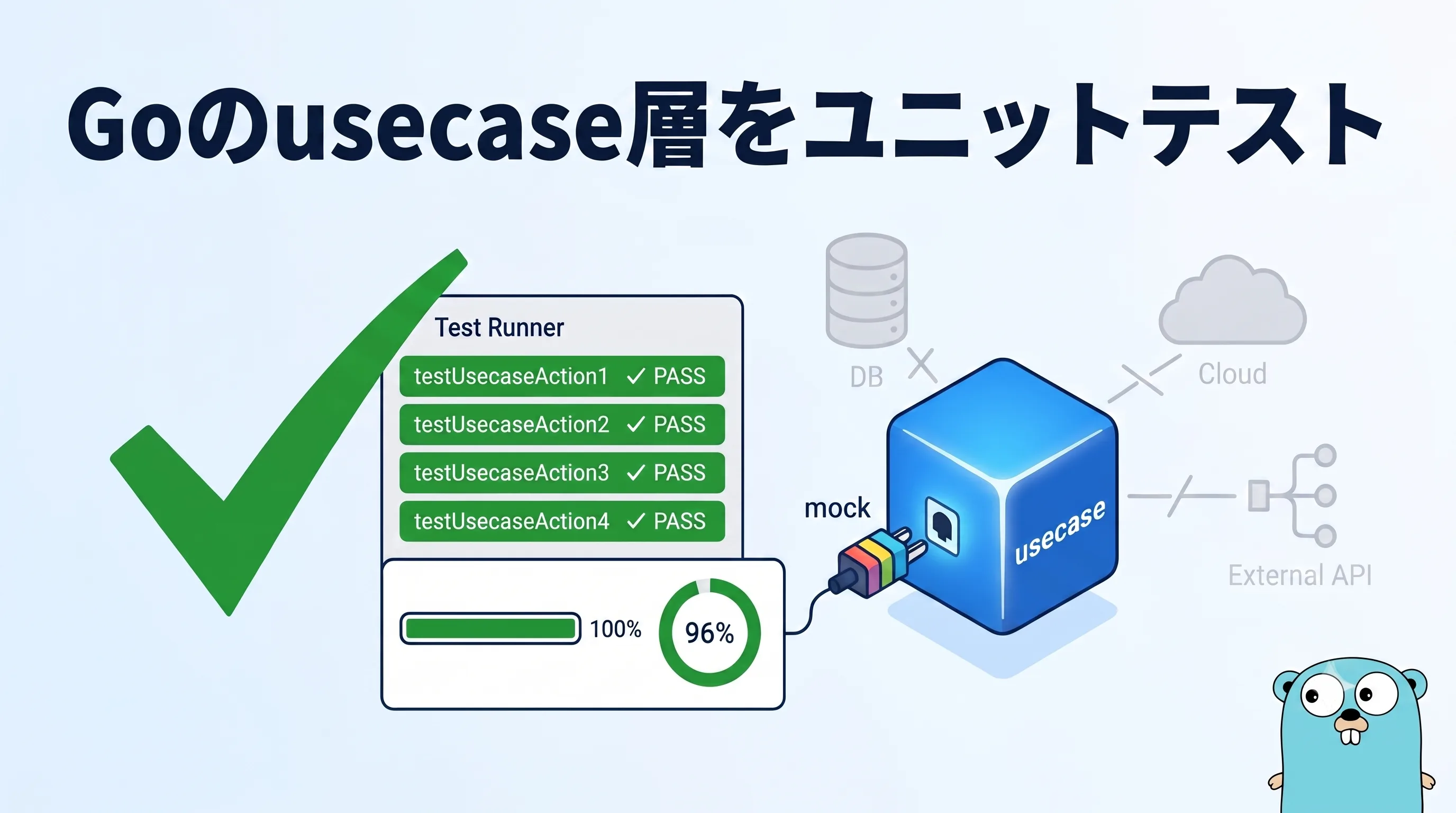
はじめに 私の担当するバックエンドでは、機能を積み増す一方で、ビジネスロジックの中心である usecase 層にユニットテストがほぼ無い状態を長らく抱えていました。しかも500を超えるusecaseに、複数人で少しずつテストを足していく必要があります。この規模で一番の敵は「人によってテストの書き方がバラバラになること」です。書き方が揃わないと、レビューは毎回スタイルの指摘に追われ、テスト自体の信頼性も安定しません。 結論から言うと、次のように解決しました。 mockery v3 + testify + AAAパターンでテストの「型」を固定する 書き方一式を Claude CodeのSkills(AIエージェント向けの手順書) として固定し、人が書いてもAIが書いても同じ形に揃える カバレッジをCIで自動計測し、テスト未整備の箇所を可視化する この記事は、その具体的な実装方法と、その形に決めるまでの設計判断をまとめたものです。 前提として、このバックエンドはClean Architecture + DDDをベースにした モジュラーモノリス構成のGoサービスです(構成そのものの詳しい話はこちらの記事をご確認ください)。 対象読者 GoでClean Architecture / DDD風のレイヤード構成を採っていて、アプリケーション層のテストをこれから増やしたい方 既存コードにテストを「後から・複数人で・大量に」足す局面にいる方 mockery v3 + testifyでのモックテストの具体的な書き方の落としどころを知りたい方 この記事で得られること usecase層を「何を境界として」テストするかの考え方(ブラックボックス検証) mockery / テストデータ / 引数検証を、なぜこの形にしたか AAAパターンでの具体的な書き方(引数マッチャーの読み書き分離・output比較・エラー検証) テストデータ生成ヘルパーの設計(newTest{Type} + Optionパターン) 書き方一式をSkillとして固定し、人もAIも同じ形に揃える運用 カバレッジをCIで自動可視化する仕組み 動作確認環境 種別 バージョン Go 1.26.3 mockery v3 系 testify v1 系(mock / assert) CI CircleCI 1. 前提: usecase 層とは何か(ざっくり) アーキテクチャの詳細は本筋ではないので前提だけ。レイヤーの依存方向はおおむね次のとおりです。 adapter(HTTP ハンドラ) → scenario(クライアント別の組み立て・トランザクション境界) → usecase(アプリケーションのユースケース) ← 今回テストする層 → repository IF / service IF(インターフェース) → infra 実装(DB・外部サービス) usecase 層は「1つの業務操作」を表す層です。リポジトリやドメインサービスをインターフェース越しに呼び、入力DTO(input)を受け取って、ドメインのルールに従い加工し、出力DTO(output)を返します。DBアクセスや外部通信の具体実装には依存しないのがポイントです。 ...
はじめに こんにちは。and factory で新卒2年目のサーバーサイドエンジニアをしている松ヶ浦です。 新卒2年目ですが、いまはもう、自分でコードをほとんど書いていません。エディタも「書く道具」というより「読む道具」になりました。 ただ、最初からそうだったわけではありません。大学1年の頃は、VS Codeで普通に手書きでコードを書いていました。 きっかけは大学2年で触れたGitHub Copilotでした。そこからAIに任せる比重は増え続け、4年の卒業研究では、VS Codeの拡張機能をほとんどvibe codingで作りました。入社後もこの流れは止まらず、Claude Codeを使うようになった頃には、自分でエディタにコードを打ち込むことはほとんどなくなっていました。 手書きでまともなプロダクトを作った経験はないので、「コーディング力がついた」という実感はもともとありません。 この記事で言いたいことは、2つです。 新卒の仕事は、「コードを書くこと」から「判断と段取り」に移った。 そのうえで厄介なのは、AIが、自分の理解できていないことまで隠してしまうこと。だから僕は、実装に入る前の見積もりで理解を詰め切ることに時間を使っている。 以下では、1つのタスクを概念からPRまでどう進めているかを、実際の流れに沿って書きます。まずは全体像です。各ステップで「人(僕)が握る」か「AIに逃がす」かも併記しました。 flowchart TB A["① タスク受領 〔人〕<br/>何をする機能かを言語化し<br/>設計の方向性を固める"] B["② 見積もり 〔人主体 + AI〕<br/>実装より先に理解を詰め切る<br/>Devin = 一次調査 / Claude Code = 厳密調査"] C["③ 実装 〔AI主体〕<br/>Claude Code が実装<br/>Plan は人が確認"] D["④ PR前確認 〔人〕<br/>コードを読んで検証する"] E["⑤ 動作確認 〔AI + 人〕<br/>自作 skill で実行し手でも触る"] F["⑥ PR提出 〔AI〕<br/>push 〜 PR作成 / Draft は人が Open"] A --> B --> C --> D --> E --> F この図のとおり、コードを書く部分はAIに任せ、僕は「理解」「確認」「判断」に回ります。それでは、各ステップを順に見ていきます。 ...
はじめに こんにちは。and factory フロントエンドエンジニアの坂内です。 ワイヤーフレームを作るとなればFigmaが候補に挙がりますが、普段はデザイン確認専用に使っていました。いざ自分で作るとなると使い方を調べながら進める必要があり、「もっと手軽に作れないか」と思っていました。ちょうど機能追加でディレクターへ共有するためのモックが必要になったタイミングで、AnthropicのAIデザインツール「Claude Design」を見つけ、試してみました。 あくまでワイヤーやモック用途での活用として、「ディレクターやデザイナーと連携するフロントエンドエンジニアにとって、どう使えるか」という観点で使いみちを探りました。 注意: Claude Designはリサーチプレビュー段階のツールです。UIや機能仕様は今後変更される可能性があります。本記事の内容は2026年6月時点の情報に基づいており、最新の状況と異なる場合があります。 結論 先に持ち帰ってほしいポイントを3つに絞ります。 スクリーンショット+テキスト指示だけでデザイントーンに合ったワイヤーが生成できる(既存画面のピンク×サイドバー構成を再現) バリデーション・APIペイロードまで自発的に実装してくれるため、エンジニアへの引き継ぎ資料が副産物として得られる 「Claudeチャットで仕様を固めてからDesignに渡す」2段階フローが現実的。Claude Designは細かい修正の往復には向かない Claude Designとは Claude Designは2026年4月17日にAnthropicがリリースしたAIデザインツールです(Anthropic Labs製・リサーチプレビュー)。 claude.ai 内の専用ワークスペースとして動作し、左ペインのチャットで指示すると、右ペインのライブキャンバスへリアルタイムに反映される2画面構成が特徴です。なお、これは今回試したUIに基づく観察です。公式発表ではインラインコメント・直接編集・調整ノブなどのインタラクションが紹介されています。 項目 内容 リリース 2026年4月17日(Anthropic Labs製・リサーチプレビュー) 対象プラン Pro / Max / Team / Enterprise モデル Claude Opus 4.7(デフォルト) できること プロトタイプ・スライド・ワンページャー・HTML書き出し トークン 通常チャットとは別枠(プランにより異なる) アクセス方法 claude.ai にログイン後、左サイドバーの「Design」から起動できます。Pro / Max / Team / Enterpriseプランが対象です。 Notionコネクタを使う場合は事前設定が必要です。Settings → IntegrationsからNotionを接続しておくと、Design内でNotionのURLをそのまま渡して仕様ページを直接読み込めます。 実践:管理画面のワイヤーを作る 概要が掴めたところで、実際に試した内容を紹介します。 最初に渡したプロンプト 今回は自社サービスの管理画面に「施策管理ページ」を追加する想定でワイヤーを作成しました。最初のプロンプトはシンプルにしました。 1 2 3 4 5 6 7 XXXXXという管理画面の施策管理ページを作りたい。 - PC向け管理画面 - ピンク(#E91E8C)のヘッダー+左サイドバー構成 - 施策一覧テーブル(ID・施策名・開始日・終了日・URL・ステータス) - 詳細ボタン → モーダルで編集 - モーダル内はアコーディオンで項目を折りたたむ - ステータスは「下書き / 公開 / 非公開」の3種 これだけでClaude Designから10問のヒアリングが返ってきて、設計が始まりました。 ...